screens: 画面上部のボタン「タグを追加」 / 左メニュー「オプション」
verified_from: 管理画面の実装 (項目名・文言)
PROC-O1 注文に配送日のタグを付ける (手動)
場所: アプリの画面上部のボタン「タグを追加」 (「保存する」「言語」「問合せ」と同じ並び)
手順:
1. 管理画面上部のボタン「タグを追加」を押す (同じ並びに「保存する」「言語」「問合せ」がある) (押した後は「タグを追加しました」と表示される)
結果: 注文の一覧で、お客様が指定した配送日がタグ (YYYY-MM-DD 形式) として付く
制限: ボタンを押した日から3日以内で、ステータスがオープンの注文だけが対象
PROC-O2 注文に自動でタグを付ける (Shopify Flow)
場所: アプリの左メニュー「オプション」 > 「オーダーへの自動タグづけ (Shopify Flow)」
手順 (左メニュー「オプション」→「オーダーへの自動タグづけ (Shopify Flow)」):
1. Shopify Flow をインストール (未インストールの場合)
2. 「ダウンロード」ボタンで shopify-flow-import-file.flow をダウンロード
3. Flow の右上の「インポート」でそのファイルをインポート
4. インポートしたワークフローを「ワークフローをオン」にする
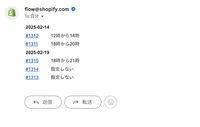
結果: 注文の「追加の詳細」の全項目がタグになる
任意: 特定の項目だけをタグにしたいときは、「編集」→ アクションを削除 → タグ付けしたいラベルを選んでコードをコピー → アクションを追加して保存
補足: 日付フォーマットは管理画面の設定どおり。別のフォーマットにしたい場合は Pro プラン
PROC-O3 メール・サンキューページに配送日時を出す
場所: アプリの左メニュー「オプション」 > 「メールとチェックアウト画面への表示方法」
- 「注文の確認メール」: インストラクションを開き、Liquid コードを通知メールのテンプレートに貼る (手動)
- 「サンキューページ (追加スクリプト)」: 追加スクリプトによる方法
- 「(新)サンキューページと注文状況ページ」: 拡張機能による方法 (ベーシックプラン以上のマーチャント向け)。他アプリの対応も確認して切り替える
注意: コードの挿入はマーチャントの手作業。自動では入らない
PROC-O4 チェックアウトで日付の有効性を検証する
場所: アプリの左メニュー「オプション」 > 「チェックアウト時の配送日の有効性検証」 > チェック「有効にする」
検証する内容: 必須化の入力有無、最短日、最長日 (失敗した場合、お客様は購入に進めない)
制限:
- カットオフ時間での検証はできない。カットオフが複数のグループにある場合は、検証用に「カットオフの時間」を1つだけ選ぶ (選ばれなかったカットオフのグループ/選択肢は最短日の計算に使われない)
- 選択肢(配送エリアなど)・配送指定時間・入力テキストは、必須化の入力有無だけを検証する
- 保存サイズが上限を超えている場合はONにできない
メッセージ: 「配送希望日の有効性検証のメッセージ」などを編集できる (既定の文言あり)
PROC-O5 他アプリと干渉するとき
場所: アプリの左メニュー「オプション」 > 「カートアトリビュートのアップデート」
- 「アプリ(カートページ)の読み込み時にカートアトリビュートのアップデートを行わない」
- 「「購入する」ボタンを押した時にカートアトリビュートのアップデートを行わない」
用途: 使っている他アプリとの干渉で不具合が出るときに ON にして解消を試す
注意: ON にすると、注文に配送日時が確実に追加されるための更新を行わなくなる。実店舗で動作確認する
「オプション」画面の見出し一覧 (上から。実画面で確認済み)
- チェックアウト時の配送日の有効性検証 (「有効にする」。現在の保存サイズ表示あり)
- 保存データのバックアップファイルの作成
- オーダーへの自動タグづけ (Shopify Flow)
- 言語毎の表示切り替え
- メールとチェックアウト画面への表示方法
- カートアトリビュートのアップデート
- 営業休業日カレンダーの設定 (日より前の日付を自動で削除する)
- 設定サポートを有料で依頼する
FACTS
O-1  「タグを追加」は手動ボタン。自動でタグを付けたいなら Shopify Flow (PROC-O2)。
O-2  メールへの表示は、マーチャントがテンプレートにコードを貼る方式。アプリが自動でメールを書き換えることはない。
O-3  有効性検証を ON にしても、カットオフ時間の検証はできない。
ESCALATE
- 「メールに配送日時が出ない」: テンプレートにコードを貼ったか、ラベル(グループ名を変更した場合は再取得)が一致しているか、通知メールの種類を確認する。
- 「検証でお客様が購入に進めない」: ストアURL、カート内の商品、表示されたメッセージ、設定したグループの最短日・最長日を依頼する。
SEE


![[2024年最新] 日本向け配送日時指定アプリの選び方](/_astro/how-to-select-01_2aYgD6.webp)